










ChatGPT'den sitenize gelen ziyaretçi GA4'te genellikle görünür; sorun, bu ziyaretlerin farklı satırlara dağılması ve diğer yapay zekâ asistanlarından gelen trafikle birlikte okunamamasıdır. Bu yazı işin GA4 tarafını anlatıyor: varsayılan kanal grubunun yapay zekâ trafiğini nasıl sınıflandırdığını, kendi kanal grubunuzu regex ile nasıl kuracağınızı, keşif raporunda segmenti nasıl açacağınızı ve bu trafiği dönüşümlere nasıl bağlayacağınızı. Yapay zekâ görünürlüğünü bir bütün olarak, soru seti ve Search Console ile birlikte nasıl ölçeceğinizi ise AI görünürlüğü nasıl ölçülür? yazısında anlattık; burada o çerçevenin GA4 adımını uyguluyoruz.
Menü adları ve kurallar Google Analytics Yardım Merkezi'ndeki sayfalara dayanıyor. Google bu tanımların zamanla değişebileceğini söylüyor; kuruluma başlamadan önce ilgili yardım sayfasının güncel hâline bakın. GA4'ün temel kavramlarına yabancıysanız önce GA4 nedir? yazısına göz atabilirsiniz.
GA4 yapay zekâ trafiğini nasıl sınıflandırır?
Google Analytics Yardım'daki "Varsayılan kanal grubu" sayfası ayrı bir Yapay Zeka Asistanı (AI Assistant) kanalı tanımlıyor: kullanıcıların ChatGPT, Gemini, Deepseek, Copilot veya Grok gibi kaynaklardan sitenize geldiği kanal. Kanalın kuralı iki parçalı:
- Aracı (medium) değeri
ai-assistantile tam olarak eşleşen trafik bu kanala girer. - Yönlendiren (referrer), Google'ın yapay zekâ asistanları listesindeki bir öğeyle eşleşirse GA4 aracıyı
ai-assistant, kampanyayı(ai-assistant)olarak ayarlar.
İki ayrıntıya dikkat edin. Birincisi, aracı değeri yardım sayfasının İngilizce sürümünde ai-assistant, Türkçe sürümünde "yapay-zeka-asistanı" olarak yazıyor; raporda hangisinin göründüğünü kendi mülkünüzde kontrol edin. Menü ve düğme adlarını da Türkçe yardım sayfalarından aldık; arayüzünüzde küçük farklar olabilir. İkincisi, sayfa bu listenin hangi alan adlarını kapsadığını kuralın yanında saymıyor; tanımdaki marka adları "gibi" diye verilmiş örnekler.
Aynı sayfaya göre Google'ın AI Overviews (AI Bakışı) ve AI Mode özellikleri bu kanalın kapsamında değildir; bu yüzeylerden gelen tıklamalar Organik Arama kanalında sayılır. Yani GA4'te "yapay zekâ trafiği" dediğinizde iki ayrı şeyden söz ediyorsunuz: ChatGPT, Perplexity gibi asistanlardan gelen ziyaret ve Google aramasının içindeki yapay zekâ özelliklerinden gelen ziyaret. İkincisini GA4 organik aramadan ayırmaz; AI Mode'un nasıl çalıştığını Google AI Mode nedir? yazısında anlattık.
Önce mevcut veriye bakın
Kanal grubu kurmadan önce mülkünüzde ChatGPT trafiğinin bugün nasıl göründüğünü öğrenin. Bunun için en kısa yol Trafik edinme raporudur:
- Raporlar > Edinme > Trafik edinme raporunu açın. Google'a göre raporun varsayılan boyutu "Oturum için varsayılan kanal gruplaması"dır; burada Yapay Zeka Asistanı satırı görünüyorsa varsayılan kural trafiği zaten tanıyordur.
- Birincil boyutu Oturum kaynağı/aracı olarak değiştirin. Google bu boyutu "yeni bir oturumla ilişkilendirilen kaynak ve aracı" diye tanımlıyor.
- Tablonun arama kutusuna
chatgpt, sonraperplexity,gemini,copilotveclaudeyazın. Her biri için hangi kaynak ve aracı değerlerinin göründüğünü not edin.
Bu kısa kontrol, kuracağınız regex'in neyi yakalaması gerektiğini gösterir. Aynı asistan farklı aracı değerleriyle karşınıza çıkabilir; bu yüzden kanal kuralını aracıya değil kaynağa bağlamak daha sağlamdır.
Aynı asistan neden farklı satırlarda?
Birincil boyut Oturum kaynağı/aracı iken chatgpt.com, perplexity.ai gibi değerleri arayın. Google'ın varsayılan kanal tanımına göre yönlendiren, Google'ın yapay zekâ asistanları listesindeki bir öğeyle eşleşirse aracı ai-assistant olur; listede olmayan bir yönlendiren ise referral olarak kalabilir. Bağlantıyı siz etiketlediyseniz Google'ın trafik kaynağı sayfasına göre eksik UTM parametreleri (not set) olarak görünür. Kaynak boyutuna bakan bir kural, aracı değeri ne olursa olsun aynı metni yakalar.
Özel kanal grubu kurulumu adım adım
Varsayılan Yapay Zeka Asistanı kanalı hızlı bir başlangıçtır, ama hangi alan adlarını kapsadığını yardım sayfasından okuyamazsınız ve kuralı düzenleyemezsiniz (Google'a göre kanal tanımları düzenlenemez). Kontrolü elinize almak için özel kanal grubu kurarsınız. Google'ın "Özel kanal grupları" sayfasındaki kurallar:
| Konu | Google'ın kuralı |
|---|---|
| Yer | Yönetici > Veri görüntüleme > Kanal grupları |
| Yetki | Mülk düzeyinde Düzenleyici rolü veya üstü |
| Sayı sınırı | Standart mülkte varsayılan gruba ek olarak 2, Analytics 360'ta 5 özel grup; grup başına en fazla 50 kanal |
| Sıralama | Trafik, gruptaki sıraya göre tanımıyla eşleşen ilk kanala girer |
| Geçmiş veri | Özel kanal grupları raporlara geriye dönük uygulanabilir |
| Büyük/küçük harf | Kanal tanımları büyük/küçük harfe duyarlı değildir |
Kurulum sırası:
- Yönetici > Veri görüntüleme > Kanal grupları sayfasında Yeni kanal grubu oluştur'a tıklayın. Yeni grup, varsayılan grubun bir kopyası olarak açılır; mevcut kanallar yerinde kalır.
- Gruba anlaşılır bir ad verin, örneğin "Kanallar + yapay zekâ".
- Yeni bir kanal ekleyin ve adını "Yapay zekâ asistanları" koyun.
- Koşul olarak Kaynak boyutunu seçin, operatörü şu RegEx ile eşleşir yapın ve aşağıdaki ifadeyi girin.
- Yeniden sırala ile yeni kanalı Yönlendirme kanalının üstüne taşıyın ve Uygula'ya, sonra Grubu kaydet'e tıklayın.
Google örneğinde yapay zekâ kanalının Yönlendirme'nin üstünde durmasını istiyor ve gerekirse Organik Arama gibi diğer kanalların da üstüne konabileceğini söylüyor. Trafik eşleştiği ilk kanala girdiği için, kopyaladığınız grupta varsayılan Yapay Zeka Asistanı kanalı da varsa kendi kanalınızı onun da üstüne taşıyın; aksi hâlde Google'ın tanıdığı asistanlar o kanalda kalır. Kaydettikten sonra iki kanalı Trafik edinme raporunda yan yana kontrol edin.
Regex: Google'ın örneği ve daha dar bir alternatif
Google'ın yardım sayfasında "Yapay zeka asistanları" için hazır bir örnek var. Örnek ChatGPT, Gemini, Microsoft Copilot, Claude ve Perplexity'yi popüler asistanlar olarak anıyor ve şu ifadeyi veriyor:
^.*ai|.*\.openai.*|.*chatgpt.*|.*gemini.*|.*gpt.*|.*copilot.*|.*perplexity.*|.*google.*bard.*|.*bard.*google.*|.*bard.*|.*.*gemini.*google.*$
Bu ifade geniş tutulmuş. Örneğin .*gpt.* parçası adında "gpt" geçen her kaynağı, ^.*ai parçası da .ai uzantılı ama yapay zekâ asistanı olmayan siteleri kanala alabilir. Sonuçta başka sitelerden gelen yönlendirmeler de yapay zekâ kanalında görünebilir. Daha dar ve okunabilir bir başlangıç:
.*(chatgpt|openai|perplexity|gemini\.google|copilot|claude\.ai).*
| Parça | Ne için |
|---|---|
chatgpt, openai | ChatGPT ve OpenAI alan adlarını içeren kaynak değerleri |
perplexity | Perplexity kaynak değerleri |
gemini\.google | gemini.google.com; yalnız "gemini" yazmak, adında gemini geçen başka siteleri de alır |
copilot | Microsoft Copilot kaynak değerleri |
claude\.ai | Claude kaynak değerleri |
Baştaki ve sondaki .*, ifadenin kaynak değerinin herhangi bir yerinde eşleşmesini sağlar. Nokta regex'te "herhangi bir karakter" demektir; alan adındaki noktayı kastettiğinizde önüne ters eğik çizgi koyun. Bu bir başlangıç listesidir: Kasım 2026 itibarıyla bu asistanların yönlendirme davranışını anlatan, yayında olan resmî bir doküman bulamadık, bu yüzden listeyi bir önceki bölümdeki rapor kontrolünde gördüğünüz değerlere göre genişletin ya da daraltın. Google da ölçmek istediğiniz asistanlar ya da adresleri değiştikçe regex'i güncellemenizi öneriyor.
ChatGPT'yi diğer asistanlardan ayrı görmek istiyorsanız iki kanal kurun: üstte yalnız .*(chatgpt|openai).* ile "ChatGPT", altında geri kalan asistanlar için "Diğer yapay zekâ asistanları". İlk eşleşme kuralı sayesinde ChatGPT trafiği ikinci kanalda tekrar sayılmaz.
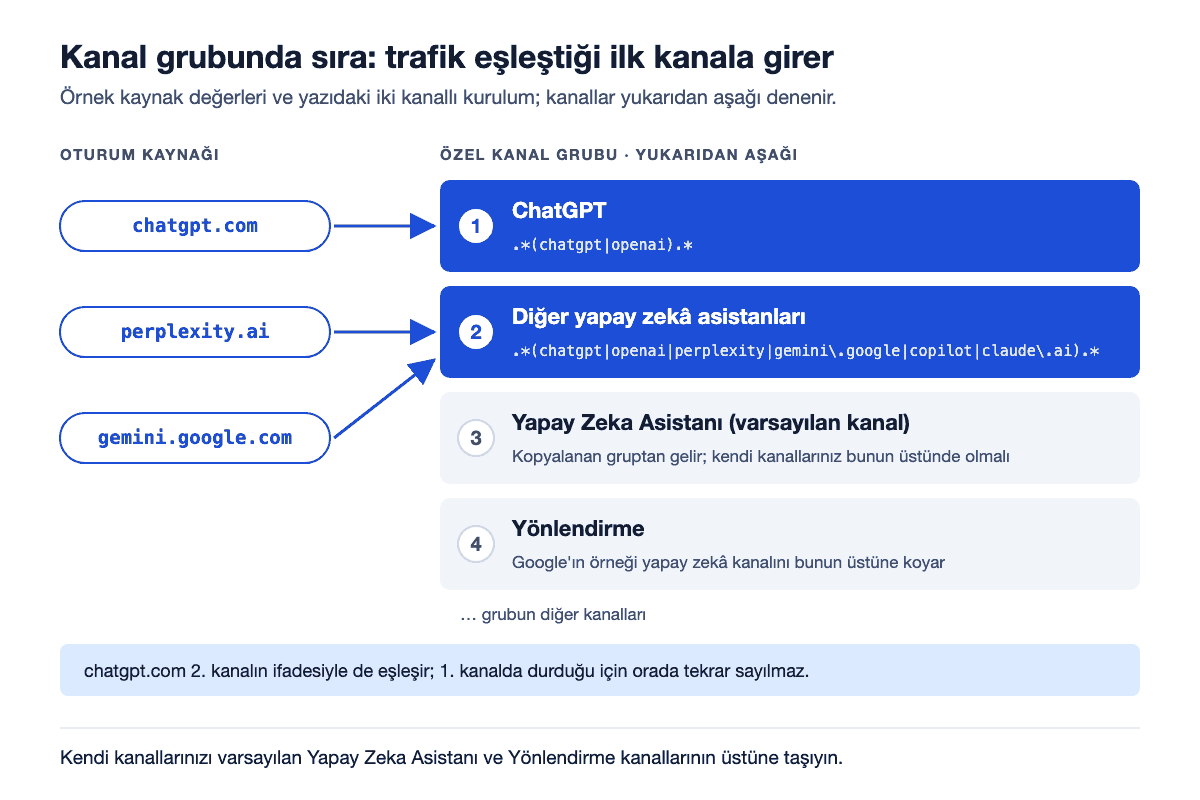
Özel kanal grubunda kanallar yukarıdan aşağı denenir: chatgpt.com ilk eşleştiği ChatGPT kanalında kalır, perplexity.ai ve gemini.google.com ikinci kanala girer.
Grubu raporlarda kullanmak
Google'a göre özel kanal grubunu Kullanıcı edinme ve Trafik edinme raporlarında birincil ya da ikincil boyut olarak seçebilir; Etkinlikler gibi varsayılan raporlarda ikincil boyut olarak, ayrıca özel raporlarda, keşiflerde ve kitle koşullarında kullanabilirsiniz. Yeni grubunuzu mülkün birincil kanal grubu da yapabilirsiniz; bu durumda Google'a göre veriler o andan itibaren yeni ölçütlerle doldurulur.
Bilmeniz gereken sınırlar da aynı sayfada: özel kanal grupları önemli etkinlik yolları raporunda kullanılamaz, BigQuery Export şemasında yer almaz ve bir grubu düzenlemek segmentleri, keşifleri ve raporları hemen etkiler, bu da diğer raporlarla tutarsızlık doğurabilir. Kitlelerdeki değişiklikler ise geriye dönük değil, ileriye dönük uygulanır.
Keşif raporu ve segmentle derinleşmek
Kanal grubu size "ne kadar" sorusunun cevabını verir; "hangi sayfalara geliyorlar, ne yapıyorlar" için keşif raporu kullanılır. Google'ın "Explorations'ı kullanmaya başlama" sayfasına göre keşiflere sol menüdeki Keşfet'ten ulaşılır.
- Keşfet'te yeni bir Serbest biçimli keşif açın.
- "Segmentler"in yanındaki artıya tıklayın ve oturum segmenti seçin.
- Yeni koşul ekle ile kendi kanal grubunuzun oturum boyutunu seçin ve değeri "Yapay zekâ asistanları" yapın; segmente "Yapay zekâ oturumları" adını verin. Google'a göre özel kanal grupları keşiflerde boyut olarak kullanılabilir; segmenti kanal grubuna bağlamak, regex'i iki ayrı yerde güncelleme ihtiyacını ortadan kaldırır. Koşul listesinde kanal grubunuzu göremiyorsanız Oturum kaynağı boyutunu seçip aynı kaynakları kapsayan bir koşul kurun.
- Segmenti yalnız bu keşifte kullanacaksanız Uygula'ya, mülkteki başka keşiflerde de kullanacaksanız Mülke kaydet'e tıklayın.
- Satırlara açılış sayfasını, değerlere oturum ve önemli etkinlik metriklerini koyun; karşılaştırma için tüm kullanıcıları ikinci segment olarak ekleyin.
Google'ın "Segment oluşturucu" sayfasına göre bir keşifte en fazla 10 segment oluşturabilir, tek bir keşif tekniğine aynı anda en fazla dört segment uygulayabilirsiniz. Bir keşif sorgusu 10 milyondan fazla etkinlik içeriyorsa sonuç örneklenmiş veriye dayanabilir; tarih aralığını daraltmak sorgudaki etkinlik sayısını azaltır.
Bu tabloda en çok işe yarayan soru şudur: yapay zekâ asistanlarından gelen ziyaretçiler hangi açılış sayfalarına iniyor? Bu liste, asistanların sizi hangi konularda kaynak gösterdiğine dair dolaylı bir ipucudur; hangi soruda anıldığınızı ise GA4 değil, ölçüm çerçevesindeki soru seti gösterir.
Dönüşümlere bağlamak
Trafik tek başına karar verdirmez; asıl soru bu ziyaretlerin iş sonucuna katkısıdır. GA4'te bunun yolu önemli etkinliklerdir. Google, önemli etkinliği işiniz için özellikle önemli bir eylemi ölçen etkinlik olarak tanımlıyor. Form gönderimi, demo talebi ya da satın alma tipik örneklerdir.
- Ölçtüğünüz eylem önemli etkinlik olarak işaretli olsun. Yeni bir etkinlik oluşturuyorsanız Yönetici > Veri görüntüleme > Etkinlikler'de Etkinlik oluştur'a tıklayın ve Önemli etkinlik olarak işaretle anahtarını açın.
- Trafik edinme raporunda birincil boyutu kendi kanal grubunuz yapın. Google'a göre bu raporda Önemli etkinlikler metriği kullanıcıların bir önemli etkinliği tetikleme sayısını, Oturum önemli etkinlik oranı da bir önemli etkinliğin tetiklendiği oturumların yüzdesini gösterir.
- Yapay zekâ kanalının oranını Organik Arama ve Yönlendirme satırlarıyla aynı tarih aralığında karşılaştırın.
Yorumlarken iki şeyi unutmayın. Kanalda oturum ve dönüşüm sayısı düşükse, birkaç dönüşümle hesaplanan bir oran bir sonraki ay kolayca tersine dönebilir; oranla birlikte ham sayıları da raporlayın. Ayrıca ilk temas ile dönüşüm arasında zaman geçen işlerde (B2B satış, sağlık turizmi) oturum düzeyindeki rapor, asistanla başlayan ama sonra başka bir kanaldan tamamlanan yolculuğu göstermez. Yapay zekâ segmentini bir kitle olarak kaydedip bu kullanıcıların sonraki oturumlarını izlemek ya da satış verisini CRM'de kaynakla eşlemek daha doğru bir resim verir.
Sınırlar: GA4'ün göremediği yapay zekâ trafiği
Kurulum ne kadar düzgün olursa olsun, GA4 yalnız kaynağını tanıyabildiği ziyaretleri yapay zekâ kanalına koyabilir. Kaynağı tanınmayan trafik için GA4'ün söyleyebileceği bir şey yoktur:
- Yönlendiren bilgisi olmayan ziyaret. W3C'nin Referrer Policy belgesine göre bir sayfa
no-referrerpolitikası kullanırsa tarayıcı yönlendiren başlığını hiç göndermez. Bağlantı UTM de taşımıyorsa GA4 bu ziyareti bir yapay zekâ asistanıyla ilişkilendiremez. - Uygulamalardan açılan bağlantılar. Kasım 2026 itibarıyla, yapay zekâ asistanlarının masaüstü ve mobil uygulamalarında tıklanan bağlantıların yönlendiren bilgisini nasıl ilettiğini anlatan, yayında olan resmî bir doküman bulamadık. Uygulama trafiğinin hangi kanala düştüğünü varsaymayın; kendi verinizde kontrol edin.
- Kopyalanan ya da sonradan yazılan adresler. Kullanıcı asistanın verdiği adresi kopyalayıp tarayıcıya yapıştırırsa ya da markanızı aklında tutup sonra adresinizi yazarsa ziyaret yapay zekâya bağlanamaz. Google'ın tanımına göre Doğrudan kanalı, kayıtlı bir bağlantı ya da adres yazılarak gelinen ziyaretlerdir; yapay zekâdan gelip izini kaybettiren ziyaretlerin bir kısmı bu satırdadır, ama GA4 hangi kısmı olduğunu söyleyemez. Bu "görünmeyen" payı tahmin eden bir oran kullanmayın.
- Google'ın yapay zekâ özellikleri. AI Overviews ve AI Mode tıklamaları Organik Arama'dadır. Bu yüzeylerdeki gösterimi Search Console'daki Üretken yapay zeka performans raporu verir: Search Console Yardım'a göre rapor 31 Ağustos 2026'dan beri tüm sitelerde açık, metrik olarak gösterim sunar ve sayfa, ülke, cihaz ve tarih bazında çalışır; sorgu boyutu içermez.
- Tıklanmayan görünürlük. Asistan markanızı anıp bağlantı vermediyse ya da kullanıcı tıklamadıysa GA4'te iz kalmaz. Bu kısmı soru seti ölçer; yöntemi ölçüm çerçevesi yazısında anlattık.
Bu sınırlar GA4 verisini değersiz kılmaz; onu doğru okumayı gerektirir. GA4'teki yapay zekâ kanalı, asistanlardan gelen trafiğin tamamı değil, kaynağı tanınabilen kısmıdır. Aydan aya eğilim ve hangi sayfalara gelindiği bu kısımdan okunabilir; ani bir sıçrama ya da düşüşte önce kaynak değerlerinin değişip değişmediğine bakın.
Kurulumdan sonra kontrol listesi
- Trafik edinme raporunda kendi kanal grubunuzu birincil boyut yapın; yapay zekâ kanalı Yönlendirme'nin üstünde mi?
- Birincil boyut Oturum kaynağı/aracı iken
chatgpt,perplexity,gemini,copilotveclaudearamalarını tekrarlayın; dışarıda kalan ya da yanlışlıkla giren bir kaynak var mı? - Ayda bir, yeni bir asistan ya da yeni bir kaynak değeri görünüyor mu diye bakın ve regex'i güncelleyin.
- Yapay zekâ segmentinin önemli etkinliklerini aylık raporunuza ayrı bir satır olarak ekleyin.
- Search Console'un Üretken yapay zeka performans raporunu aynı aylık tabloya koyun; GA4 tıklamayı, Search Console gösterimi anlatır.
Raporu ekip içinde paylaşmak için hazır bir panel arıyorsanız seçenekleri GA4 raporlama araçları listesinde karşılaştırdık. Kanal grubunu, önemli etkinlikleri ve aylık raporu birlikte kurmak isterseniz GA4 danışmanlığı sayfamıza; bu verinin yapay zekâ cevaplarındaki görünürlüğünüzle birlikte okunduğu çalışma için yapay zekâ görünürlük danışmanlığı sayfamıza bakabilirsiniz.
Sık sorulan sorular
Google AI Mode'dan gelen tıklamalar GA4'te Yapay Zeka Asistanı kanalında mı görünür?
Hayır. Google'ın varsayılan kanal grubu tanımında AI Overviews ve AI Mode, Yapay Zeka Asistanı kanalının dışında tutuluyor ve Organik Arama'ya dahil ediliyor. Bu yüzeylerdeki görünürlüğü ayrıca görmek için Search Console'daki Üretken yapay zeka performans raporuna bakın; rapor gösterim verir, tıklama ve sorgu vermez.
Özel kanal grubu geçmiş tarihli verileri de değiştirir mi?
Raporlarda evet: Google'a göre özel kanal grupları raporlara geriye dönük uygulanabilir, yani kurduğunuz gün geçmiş ayları da yeni kurala göre okuyabilirsiniz. İstisnalar var: kitlelerdeki değişiklikler yalnız ileriye dönük işler, grubu mülkün birincil kanal grubu yaparsanız veriler o andan itibaren yeni ölçütlerle dolar.
Kendi bağlantılarıma yapay zekâ asistanı adıyla UTM eklemeli miyim?
Hayır. ChatGPT'nin cevaplarında gösterdiği bağlantıları siz oluşturmazsınız; UTM ancak sizin dağıttığınız bağlantılarda (bülten, reklam, sosyal medya) işe yarar. Kendi bağlantılarınıza asistan adı yazmak, o trafiği yapay zekâdan gelmiş gibi gösterip kanal raporunu bozar. Kendi kampanyalarınızda UTM kullanıyorsanız Google'ın önerisine uyun: bir parametre ekliyorsanız ilgili diğer parametreleri de ekleyin.
Kaç özel kanal grubu oluşturabilirim?
Google'a göre standart bir GA4 mülkünde varsayılan gruba ek olarak 2, Analytics 360 mülkünde 5 özel kanal grubu oluşturabilirsiniz; her grupta en fazla 50 kanal olabilir. Sınır dar olduğu için yapay zekâ kanallarını ayrı bir grup yerine mevcut kanallarınızın kopyası olan tek bir gruba eklemek çoğu zaman daha verimlidir.
Kanal grubum BigQuery'ye aktarılan veride görünür mü?
Hayır. Google'ın yardım sayfasına göre özel kanal grupları BigQuery Export şemasında yer almaz. BigQuery'de aynı ayrımı görmek istiyorsanız kanal tanımını sorgu tarafında ayrıca kurmanız gerekir; sonucu aynı tarih aralığındaki GA4 raporuyla karşılaştırarak doğrulayın.
Kaynaklar
- 1Google Analytics Yardım, Özel kanal grupları, 2026
- 2Google Analytics Yardım, Varsayılan kanal grubu, 2026
- 3Google Analytics Yardım, [GA4] Trafik edinme raporu, 2026
- 4Google Analytics Yardım, Trafik kaynağı boyutları, manuel etiketleme ve otomatik etiketleme, 2026
- 5Google Analytics Yardım, Explorations'ı kullanmaya başlama, 2026
- 6Google Analytics Yardım, Segment oluşturucu, 2026
- 7Google Analytics Yardım, Google Analytics'te dönüşümler ve önemli etkinlikler karşılaştırması, 2026
- 8Google Analytics Yardım, Önemli etkinlikler oluşturma veya mevcut önemli etkinliklerde değişiklik yapma, 2026
- 9Search Console Help, Generative AI performance report (Search), 2026
- 10W3C, Referrer Policy, 2017

Zehra AdaşManaging Partner
Zehra Adaş, Roicool’un kurucu ortağı ve Managing Partner’ıdır; stratejik pazarlamaya liderlik eder. Marka konumlandırma, dijital iletişim ve yaratıcı stratejiler konularında uzmanlaşmıştır.